 人工精选
人工精选Upscayl开源AI图像放大工具,模糊图片一键变高清
解决什么痛点:本地离线修复,保护隐私同时降低重复劳动 你是否遇到过这样的职场场景:需要从旧资料库里提取模糊的截图、历史证件照,或者处理大量低分辨率的参考图。传统做法是手动去网上找在线放大工具,但这类服务往往有文件大小限制,且需要频繁上传下载,效率极低。更关键的是,如果处理的是包含公司机密或客户隐私的
会员可免费下载本篇月会员可免费领取。
开通会员 ›会员 · 按档位
游客按标价购买,不享受上表折扣。
支付成功后自动发放网盘链接,链接失效可找客服免费补
解决什么痛点:本地离线修复,保护隐私同时降低重复劳动
你是否遇到过这样的职场场景:需要从旧资料库里提取模糊的截图、历史证件照,或者处理大量低分辨率的参考图。传统做法是手动去网上找在线放大工具,但这类服务往往有文件大小限制,且需要频繁上传下载,效率极低。更关键的是,如果处理的是包含公司机密或客户隐私的图片,上传到第三方云端存在不可忽视的数据泄露风险。Upscayl 这类开源 AI 放大工具的核心价值,在于提供了完全本地化的离线解决方案。它不依赖云服务,所有计算都在你的电脑 CPU 或 GPU 上完成。这意味着你可以放心地批量处理敏感文档照片,无需担心数据外泄,同时也能省去逐个手动标注、上传、等待的繁琐流程,将原本几小时的重复劳动压缩到几分钟。
适合什么基础:零代码门槛,但对硬件有基础要求
这门课程面向的用户群体非常广泛,特别是那些没有编程背景的行政、设计辅助或非技术岗员工。你不需要掌握 Python 环境配置,也不需要理解复杂的神经网络原理。软件已经封装好,Windows、macOS 和 Linux 均有现成的安装包,下载后双击即可运行,界面直观,主要操作集中在模型选择和参数调节两个区域。唯一需要注意的是硬件配置:软件对内存和显卡有一定要求。如果使用独立显卡(NVIDIA 或 AMD),处理速度会显著快于集成显卡;对于仅依赖核显的老旧笔记本,处理高分辨率图片时可能会较慢,建议从低分辨率图片开始尝试。总体而言,只要你拥有一台近五年内购买的普通电脑,即可流畅使用。
怎么配合资料练习:视频速览后,按场景建立个人工作流
建议的学习路径如下:首先观看那份五十多分钟的视频教程,重点理解不同 AI 模型(如针对人脸优化的模型与通用超分模型)的区别,以及锐度、去噪等参数的实际效果。这一步是为了避免后续盲目调整参数导致图片失真。其次,根据你所在的操作系统,直接运行对应的安装包完成本地部署。接着,选取一张你自己手机里模糊的老照片或截图进行单张测试,记录最佳参数组合。熟悉流程后,尝试将一个文件夹内的十几张图片进行批量放大,观察处理时间和结果的一致性。最终目标是将这套工具固化为你日常工作中“低清素材转高清”的标准动作,无论是整理电子档案、制作演示文稿配图,还是修复扫描件,都能独立、快速、安全地完成,且无需支付任何订阅费用。
课程目录
课程目录4 集
- upscayl-2.15.0-win.exe [251.2 MB]
- upscayl-2.15.0-linux.AppImage [305.3 MB]
- UpscaylAI高清放大软件 小教程.mp4 [53.5 MB]
- upscayl-2.15.0-mac.dmg [375.3 MB]
同类课程
和你正在看的这门一个方向 AI
AI慕课网 - AI Agent全栈开发工程师(完整版)
永久有效 · 网盘发货
 AI
AI咕泡第五期-AI大模型零基础到商业实战全栈课
永久有效 · 网盘发货
 AI
AI黑马26年最新 ai V7.5 线上全套
永久有效 · 网盘发货
 AI
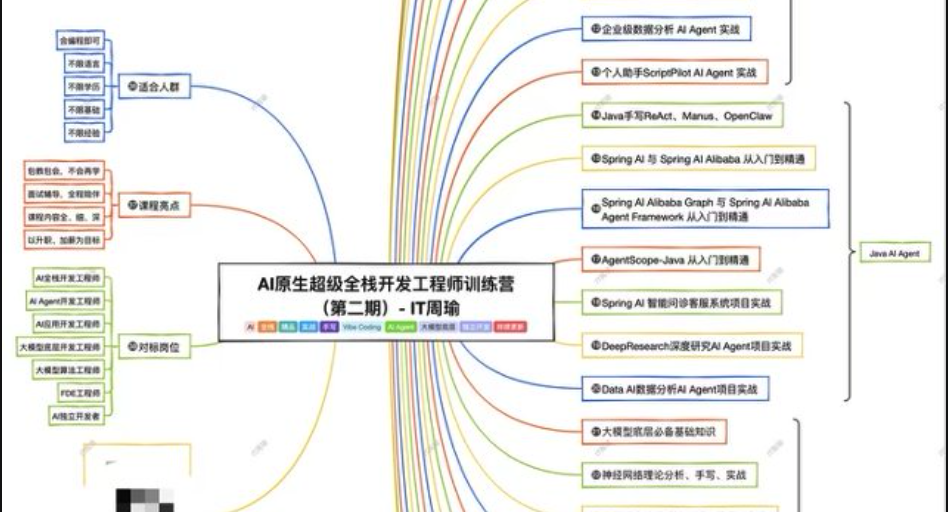
AIIT周瑜-AI原生超级全栈开发工程师训练营【第二期】
永久有效 · 网盘发货
 AI
AI大漂亮《自媒体影响力变现集训营》
永久有效 · 网盘发货
 AI
AIHermes Agent从入门到AI数字员工实战|已完结
永久有效 · 网盘发货