 人工精选
Cursor低代码开发PyQT桌面软件
用 Cursor 辅助 PyQT 开发:告别繁琐界面代码 很多职场人想开发桌面软件,但纯手写 PyQT 代码量巨大,界面逻辑容易乱,导致项目烂尾。这门课程核心解决的是“如何用 AI 辅助快速搭建 PyQT 桌面应用”的问题。它不是教你从零手写几千行代码,而是演示如何利用 Cursor 这个 AI 编
会员 · 按档位
游客按标价购买,不享受上表折扣。
支付成功后自动发放网盘链接,链接失效可找客服免费补
用 Cursor 辅助 PyQT 开发:告别繁琐界面代码
很多职场人想开发桌面软件,但纯手写 PyQT 代码量巨大,界面逻辑容易乱,导致项目烂尾。这门课程核心解决的是“如何用 AI 辅助快速搭建 PyQT 桌面应用”的问题。它不是教你从零手写几千行代码,而是演示如何利用 Cursor 这个 AI 编程助手,配合 PyQT 框架,通过自然语言描述界面需求,自动生成可运行的软件原型。对于希望提升开发效率、不想被枯燥代码困住的人,这是一种降维打击的解决方案。
零基础友好,侧重实操而非理论背诵
关于学习门槛,课程明确建议先具备基础的 Python 运行环境知识。虽然涉及 PyQT5 库,但课程没有花费大量篇幅去讲信号槽机制或深层架构,而是直接切入“怎么搭界面”。资料包中的前几节会带你快速创建虚拟环境并安装 PyQT5,随后迅速进入组件实战。无论是按钮、文本框还是下拉框,都是按“需求描述—AI 生成代码—运行调试”的流程演示。如果你平时只会写简单脚本,完全可以直接跟着做,不需要先啃完几百页的 PyQT 官方文档。
先学组件布局,再用 AI 生成完整软件
建议先看“课程介绍”和"PyQT 是什么”这两节,快速建立对桌面开发框架的认知,避免后续跟课时出现概念断层。紧接着进入“入门案例”和具体的组件教学(按钮、标签、文本框等),这是整个课程的重心。你需要边看边复现,跟着视频里的步骤在本地环境敲代码、拖拽布局(水平、垂直、网格)。学完这部分,你已经掌握了 PyQT 界面开发的肌肉记忆,知道如何用代码控制界面元素。
最终目标是独立交付小型管理工具
学完这门课,你能独立用 Cursor 快速产出各类内部使用的桌面小工具,比如员工考勤统计器、数据录入登记窗、简易文件批量处理工具等。这些工具往往不需要上线,直接在电脑本地运行,但能极大替代 Excel 或手动操作。资料里的 AI 对话提示词部分非常关键,课程会教你怎么把业务逻辑写成清晰的 Prompt 喂给 Cursor,让它自动补充复杂的窗口逻辑和按钮点击事件。只要你能准确描述需求,Cursor 能生成的代码质量往往高于普通初级开发者手写,让你真正拥有“一句话生成软件”的能力,且代码可维护,随时可改。
课程目录
课程目录29 集
- 1 01 课程介绍 (02:25).mp4
- 2 02 PyQT 是什么 (06:38).mp4
- 3 03 PyQT 都能做一些什么样的项目 (06:00).mp4
- 4 04 PyQT 学习路线 (04:40).mp4
- 5 05 创建Python虚拟环境 (04:02).mp4
- 6 06 安装 PyQT5 (04:20).mp4
- 7 07 入门案例 (05:22).mp4
- 8 08 按钮组件 (08:32).mp4
- 9 09 标签组件 (06:59).mp4
- 10 10 文本框示例 (04:43).mp4
- 11 11 文本区域组件 (04:08).mp4
- 12 12 下拉框组件 (03:10).mp4
- 13 13 水平布局 (03:12).mp4
- 14 14 垂直布局 (02:23).mp4
- 15 15 网格布局 (03:34).mp4
- 16 16 表单布局 (03:53).mp4
- 17 17 信号和槽 (04:03).mp4
- 18 18 菜单栏 (02:39).mp4
- 19 19 工具栏 (02:54).mp4
- 20 20 简单计算器实战1功能设计 (04:42).mp4
- 21 21 简单计算器实战2代码实现 (02:25).mp4
- 22 23 代办实现管理器2 代码梳理 (03:49).mp4
- 23 24 代办实现管理器3 项目打包 (07:13).mp4
- 24 25 聊天App实战01 简单实现 (04:26).mp4
- 25 26 聊天App实战02 多用户聊天 (06:35).mp4
- 26 27 聊天App实战03 项目打包 (02:50).mp4
- 27 28 聊天App实战04 连接SQLite数据库 (08:03).mp4
- 28 29 聊天App实战05 连接MySQL数据库 (06:19).mp4
- 29 30 总结 (03:21).mp4
同类课程
和你正在看的这门一个方向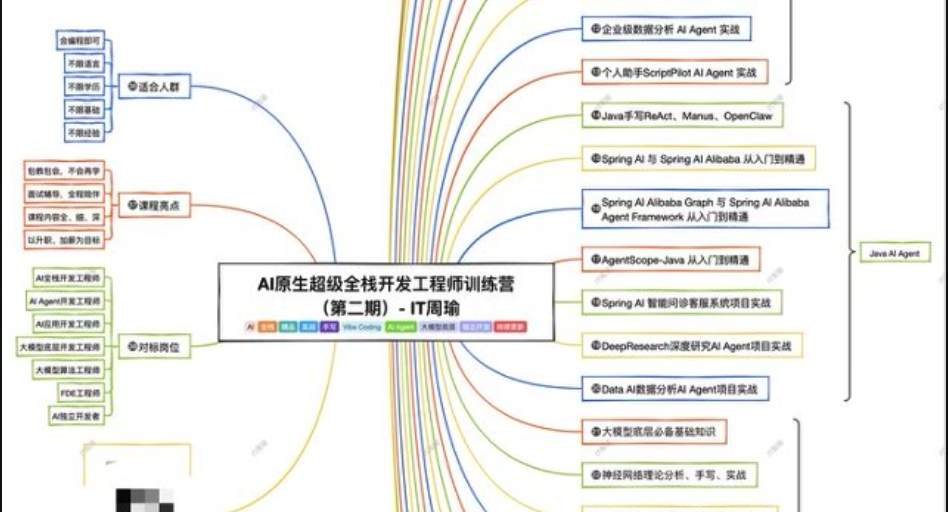 AI 查看详情
IT周瑜-AI原生超级全栈开发工程师训练营【第二期】
永久有效 · 网盘发货
 AI
慕课网 - AI Agent全栈开发工程师(完整版)
永久有效 · 网盘发货
 AI
咕泡第五期-AI大模型零基础到商业实战全栈课
永久有效 · 网盘发货
 AI 查看详情
黑马26年最新 ai V7.5 线上全套
永久有效 · 网盘发货
 AI
大漂亮《自媒体影响力变现集训营》
永久有效 · 网盘发货
 AI 查看详情
Hermes Agent从入门到AI数字员工实战|已完结
永久有效 · 网盘发货