 人工精选
智能质效工作流:AI+自动化测试与CI/CD实战
在软件交付周期日益压缩的今天,手动回归测试不仅效率低下,还容易因人为疏忽导致线上事故。这门课程的核心价值在于打破“测试”与“开发”的壁垒,通过引入 Selenium 自动化框架,并结合 CI/CD 持续集成流程,构建一套能够自动执行、自动反馈的质量保障体系。它不教你写复杂的算法,而是解决一个具体的工
会员 · 按档位
游客按标价购买,不享受上表折扣。
支付成功后自动发放网盘链接,链接失效可找客服免费补
在软件交付周期日益压缩的今天,手动回归测试不仅效率低下,还容易因人为疏忽导致线上事故。这门课程的核心价值在于打破“测试”与“开发”的壁垒,通过引入 Selenium 自动化框架,并结合 CI/CD 持续集成流程,构建一套能够自动执行、自动反馈的质量保障体系。它不教你写复杂的算法,而是解决一个具体的工程痛点:如何让代码提交后,系统能自动跑通核心业务场景,并在第一时间暴露缺陷。对于希望从“点点点”测试员转型为测试开发工程师,或者希望提升后端开发自测能力的工程师来说,这是一份务实的工具链指南。
基础要求与切入路径
这门课对编程基础有一定门槛,但并非高不可攀。你不需要精通复杂的数据结构,但必须熟悉 Python 语言基础,理解函数、类、异常处理等核心概念,因为 Selenium 脚本主要基于 Python 编写。同时,你需要对 Web 前端的基本结构有直观认识,知道什么是 HTML 标签、ID、Class 以及 DOM 树结构,否则在讲解“元素定位”时会感到吃力。建议初学者先复习 Python 基础语法,再对照浏览器开发者工具观察页面结构,最后进入课程。课程前几章聚焦于 Selenium 的环境搭建与浏览器驱动配置,这是所有自动化脚本运行的基石,务必确保本地环境能稳定启动浏览器实例,再进入后续的脚本编写环节。
核心技能与独立实战能力
学完本课程,你将具备独立编写和维护 UI 自动化测试脚本的能力。具体而言,你能熟练使用 Selenium 的多种定位策略(如 ID、Name、ClassName、LinkText 等)精准抓取动态页面元素,处理常见的元素加载延迟问题。更重要的是,你将理解如何将测试脚本嵌入 CI/CD 流水线中,实现代码合并触发自动测试。这意味着,你不再需要依赖人工介入来验证每次发版的基本功能,而是能搭建一个“守门员”机制,拦截低级 Bug。这种能力在中小团队尤为稀缺,能显著提升团队交付信心。资料包中的视频按模块拆分,建议配合官方文档阅读,每学完一个定位策略,立即在自己的本地项目或开源 Demo 中复现代码,通过调整定位方式观察不同策略的稳定性差异,避免死记硬背 API 调用。
资料使用建议与进阶方向
课程资料以视频讲解为主,侧重原理演示与代码实操。建议采取“观看-复现-修改”的三步学习法。首先完整观看某一章节(如元素定位),理解其适用场景与局限;其次在本地环境中手动敲出代码,确保能正常运行;最后尝试修改测试用例,例如增加断言、处理弹窗或等待机制,以应对真实业务中的复杂情况。不要试图一次性看完所有视频,自动化测试是实践性极强的领域,必须在编码中踩坑才能掌握。学完基础模块后,建议寻找一个简单的开源 Web 项目进行实战,从零搭建测试框架,编写核心业务流程的自动化用例,并尝试将其集成到 Jenkins 或 GitLab CI 中。这一过程能帮助你将零散的知识点串联成完整的质量工作流,真正理解“智能质效”背后的工程逻辑,而非仅仅停留在工具使用的层面。
课程目录
课程目录92 集
- 1-1 [Selenium简介] Selenium简介原理 (10:04).mp4
- 1-2 [Selenium简介] Selenium环境搭建 (20:13).mp4
- 1-3 [Selenium简介] Selenium浏览器基本操作 (11:23).mp4
- 1-4 [Selenium简介] Selenium_元素定位_ID (07:32).mp4
- 2-1 [Selenium元素定位] Selenium_元素定位_NAME (03:15).mp4
- 2-2 [Selenium元素定位] Selenium_元素定位_CLASSNAME (02:08).mp4
- 2-3 [Selenium元素定位] Selenium_元素定位_LinkText (03:38).mp4
- 2-4 [Selenium元素定位] Selenium_元素定位_PartialLinkText (08:22).mp4
- 2-5 [Selenium元素定位] Selenium_元素定位_XPATH (08:42).mp4
- 2-6 [Selenium元素定位] Selenium_元素定位_CssSelector (05:55).mp4
- 2-7 [Selenium元素定位] Selenium_多元素定位 (13:07).mp4
- 2-8 [Selenium元素定位] Selenium_元素定位_TagName (09:22).mp4
- 3-1 [Selenium浏览器常用操作] Selenium_点击_输入_获取页面数据 (04:57).mp4
- 3-2 [Selenium浏览器常用操作] Selenium_上传文件 (05:54).mp4
- 3-3 [Selenium浏览器常用操作] Selenium_弹出框_获取文本_确定 (09:36).mp4
- 3-4 [Selenium浏览器常用操作] Selenium_弹出框_输入文本 (03:53).mp4
- 3-5 [Selenium浏览器常用操作] Selenium_下拉菜单 (06:59).mp4
- 3-6 [Selenium浏览器常用操作] Selenium_JS滑动 (08:02).mp4
- 3-7 [Selenium浏览器常用操作] Selenium_单选按钮_复选框 (08:00).mp4
- 3-8 [Selenium浏览器常用操作] Selenium_JS日历操作 (10:49).mp4
- 3-9 [Selenium浏览器常用操作] Selenium_切换窗体_1 (16:27).mp4
- 3-10 [Selenium浏览器常用操作] Selenium_切换窗体_2 (10:38).mp4
- 3-11 [Selenium浏览器常用操作] Selenium_获取图片_Css样式 (15:32).mp4
- 3-12 [Selenium浏览器常用操作] Selenium_Frame切换 (12:37).mp4
- 3-13 [Selenium浏览器常用操作] Selenium_图片截取 (06:50).mp4
- 4-1 [Selenium等待方式] Selenium_固定休眠&隐式等待 (10:40).mp4
- 4-2 [Selenium等待方式] Selenium_显示等待 (09:45).mp4
- 5-1 [Selenium鼠标键盘操作] Selenium_鼠标左键 (04:54).mp4
- 5-2 [Selenium鼠标键盘操作] Selenium_鼠标双击 (03:47).mp4
- 5-3 [Selenium鼠标键盘操作] Selenium_鼠标悬停 (06:32).mp4
- 5-4 [Selenium鼠标键盘操作] Selenium_鼠标右键 (05:40).mp4
- 5-5 [Selenium鼠标键盘操作] Selenium_键盘操作 (09:04).mp4
- 5-6 [Selenium鼠标键盘操作] Selenium_组合键 (04:02).mp4
- 5-7 [Selenium鼠标键盘操作] Selenium_坐标定位 (05:35).mp4
- 6-1 [Selenium_JD注册] Selenium_JD注册_自动化案例实现_1 (20:08).mp4
- 6-2 [Selenium_JD注册] Selenium_JD注册_自动化案例实现_2 (23:02).mp4
- 6-3 [Selenium_JD注册] Selenium_JD注册_自动化案例实现_3 (11:51).mp4
- 6-4 [Selenium_JD注册] Selenium_JD注册_自动化案例实现_4 (09:51).mp4
- 7-1 [API接口测试平台项目搭建] API接口测试平台部署_1 (12:47).mp4
- 7-2 [API接口测试平台项目搭建] API接口测试平台部署_2 (07:29).mp4
- 8-1 [项目实战-自动化用例设计] 登录功能_自动化用例设计 (15:30).mp4
- 8-2 [项目实战-自动化用例设计] 添加项目_自动化用例设计 (15:49).mp4
- 9-1 [项目实战-POM框架设计] POM_自动化框架搭建 (14:36).mp4
- 9-2 [项目实战-POM框架设计] POM_浏览器封装 (08:14).mp4
- 9-3 [项目实战-POM框架设计] POM_常用操作封装_1 (14:01).mp4
- 9-4 [项目实战-POM框架设计] POM_常用操作封装_2 (10:16).mp4
- 9-5 [项目实战-POM框架设计] POM_用户管理业务封装_1 (10:26).mp4
- 9-6 [项目实战-POM框架设计] POM_用户管理业务封装_2 (08:35).mp4
- 9-7 [项目实战-POM框架设计] POM_用户管理_unitest测试_1 (13:51).mp4
- 9-8 [项目实战-POM框架设计] POM_用户管理_unitest测试_2 (14:04).mp4
- 10-1 [项目实战-UnitTest测试框架] UnitTest_setup_teardown_用法 (08:33).mp4
- 10-2 [项目实战-UnitTest测试框架] UnitTest_class_setup_teardown (06:09).mp4
- 10-3 [项目实战-UnitTest测试框架] UnitTest_assert_断言_1 (08:36).mp4
- 10-4 [项目实战-UnitTest测试框架] UnitTest_assert_断言_2 (10:41).mp4
- 10-5 [项目实战-UnitTest测试框架] UnitTest_skip_用法 (03:12).mp4
- 10-6 [项目实战-UnitTest测试框架] UnitTest_ddt_unpack_用法 (10:37).mp4
- 10-7 [项目实战-UnitTest测试框架] UnitTest_ddt_数据驱动场景应用 (09:01).mp4
- 10-8 [项目实战-UnitTest测试框架] UnitTest_ddt_Json文件读取 (12:04).mp4
- 10-9 [项目实战-UnitTest测试框架] UnitTest_ddt_yaml文件读取 (10:21).mp4
- 10-10 [项目实战-UnitTest测试框架] Unittest_discover_执行所有case (06:23).mp4
- 10-11 [项目实战-UnitTest测试框架] UnitTest_HTMLReport_测试报告 (04:07).mp4
- 11-1 [项目实战-页面元素位置配置] POM_用户管理_locator配置 (15:48).mp4
- 12-1 [项目实战-日志配置] POM_Logging日志用法 (07:27).mp4
- 12-2 [项目实战-日志配置] POM_Logging日志配置-项目应用 (11:55).mp4
- 13-1 [项目实战-添加项目业务功能] POM_添加项目封装实现_1 (09:35).mp4
- 13-2 [项目实战-添加项目业务功能] POM_添加项目封装实现_2 (14:28).mp4
- 13-3 [项目实战-添加项目业务功能] POM_添加项目封装实现_3 (11:40).mp4
- 13-4 [项目实战-添加项目业务功能] POM_添加项目Yaml数据读取_4 (13:10).mp4
- 13-5 [项目实战-添加项目业务功能] POM_添加项目assert断言 (12:08).mp4
- 14-1 [项目实战-PyMysql数据库操作] POM_PyMysql操作数据库 (12:49).mp4
- 14-2 [项目实战-PyMysql数据库操作] POM_PyMysql数据初始化操作 (08:06).mp4
- 14-3 [项目实战-PyMysql数据库操作] POM_PyMysql数据库语句配置 (13:16).mp4
- 14-4 [项目实战-PyMysql数据库操作] POM_搜索功能实现 (15:38).mp4
- 14-5 [项目实战-PyMysql数据库操作] POM_搜索页面数据获取实现 (17:28).mp4
- 14-6 [项目实战-PyMysql数据库操作] POM_项目添加_数据库&页面数据_对比断言 (10:33).mp4
- 15-1 [项目实战-添加项目业务功能-其它场景设计] POM_添加项目重复业务功能 (17:56).mp4
- 15-2 [项目实战-添加项目业务功能-其它场景设计] POM_项目测试_执行顺序设计 (06:31).mp4
- 16-1 [Jenkins-Pipline-CI/CD自动化项目部署] 项目部署_代码提交Gitee仓库 (09:14).mp4
- 16-2 [Jenkins-Pipline-CI/CD自动化项目部署] 项目部署_Docker容器安装 (09:27).mp4
- 16-3 [Jenkins-Pipline-CI/CD自动化项目部署] 项目部署_Jenkins_Images镜下载,容器启动 (15:00).mp4
- 16-4 [Jenkins-Pipline-CI/CD自动化项目部署] 项目部署_Docker_Jenkins插件安装启动 (09:33).mp4
- 16-5 [Jenkins-Pipline-CI/CD自动化项目部署] 项目部署_Jenkins_拉取Gitee仓库代码 (03:17).mp4
- 16-6 [Jenkins-Pipline-CI/CD自动化项目部署] 项目部署_Python镜像下载_启动运行 (09:29).mp4
- 16-7 [Jenkins-Pipline-CI/CD自动化项目部署] 项目部署_创建Selenium-Chrome容器 (06:21).mp4
- 16-8 [Jenkins-Pipline-CI/CD自动化项目部署] 项目部署_Jenkins构建项目脚本执行 (09:58).mp4
- 16-9 [Jenkins-Pipline-CI/CD自动化项目部署] 项目部署_Jenkins构建生成PublishHTML报告 (14:06).mp4
- 16-10 [Jenkins-Pipline-CI/CD自动化项目部署] 项目部署_Jenkins_定时触发器_执行测试脚本 (06:50).mp4
- 16-11 [Jenkins-Pipline-CI/CD自动化项目部署] 项目部署_Pipline流水线配置_执行脚本_生成测试报告 (12:14).mp4
- 17-1 [AI 驱动的 UI 自动化元素定位自愈框架] AI_DeepSeek元素自愈项目痛点问题 (14:49).mp4
- 17-2 [AI 驱动的 UI 自动化元素定位自愈框架] AI_DeepSeek元素自愈项目原理 (03:30).mp4
- 17-3 [AI 驱动的 UI 自动化元素定位自愈框架] AI_DeepSeek元素自愈_框架 (15:26).mp4
- 17-4 [AI 驱动的 UI 自动化元素定位自愈框架] AI_DeepSeek元素自愈_总结 (02:48).mp4
同类课程
和你正在看的这门一个方向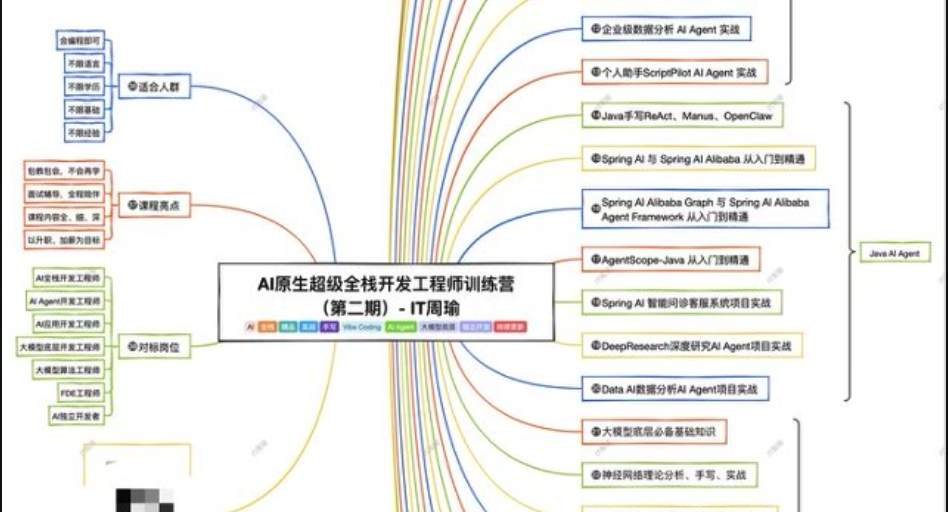 AI 查看详情
IT周瑜-AI原生超级全栈开发工程师训练营【第二期】
永久有效 · 网盘发货
 AI
慕课网 - AI Agent全栈开发工程师(完整版)
永久有效 · 网盘发货
 AI
咕泡第五期-AI大模型零基础到商业实战全栈课
永久有效 · 网盘发货
 AI 查看详情
黑马26年最新 ai V7.5 线上全套
永久有效 · 网盘发货
 AI
大漂亮《自媒体影响力变现集训营》
永久有效 · 网盘发货
 AI 查看详情
Hermes Agent从入门到AI数字员工实战|已完结
永久有效 · 网盘发货